BigBossにログインできないときの原因と対処法まとめ

BigBossのマイページ・MT4/MT5・スマホアプリにログインできない場合は、いくつかの確認ポイントがあります。
まずログイン操作の前に、以下の3点を確認してください。
- 口座の状態に制限や確認事項がないか
- 入力しているID・パスワード・サーバー情報が正しいか
- 最新の公式ログインページにアクセスしているか
BigBossではマイページとMT4/MT5のログイン情報は別々に管理されています。そのため、ログイン先に応じて使う情報を確認することが大切です。
この記事では、マイページ・MT4/MT5・スマホアプリの各環境別に、ログインできないときの確認方法とサポート連絡時の準備内容を解説します。
BigBoss ログインできないときに最初に確認すること
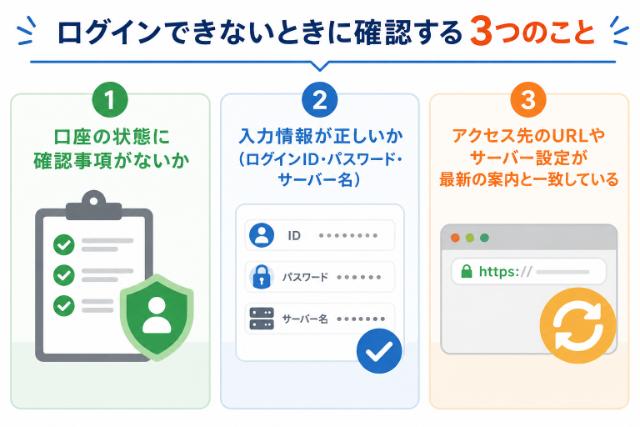
ログインできない場合は、まず入力情報・アクセス先・通信環境を順番に確認しましょう。
最初に押さえておきたいポイントは次の3点です。
- 口座の状態に確認事項がないか
- 入力情報が正しいか(ログインID・パスワード・サーバー名)
- アクセス先のURLやサーバー設定が最新の案内と一致しているか
これらを順番に確認することで、原因を整理しやすくなります。
このセクションでは、症状別の原因早見表・公式ログインページの確認方法・通信環境のチェック方法を解説します。
自分の症状に近い項目から読み進めてください。
なお、パスワードを忘れた場合は、マイページのログイン画面にあるパスワード再設定用の案内から手続きできます。
詳細は後述の「パスワードを忘れた場合のリセット手順」で確認してください。
口座の状態が気になる場合は、「口座の状態によりログインできない場合の確認」もあわせて確認してください。
症状別:原因と該当セクションの早見表
ログインできない原因は、症状ごとに確認する場所を分けると整理しやすくなります。
まず下の早見表で自分の状況を確認してください。
| 症状 | 考えられる原因 | 確認すべきセクション |
|---|---|---|
| マイページに入れない | パスワード誤り・URL違い・口座状態の確認事項 | マイページのログイントラブル |
| MT4/MT5でサーバーに接続できない | サーバー名誤り・パスワード誤り・口座種別違い | MT4/MT5ログインのセクション |
| アプリでエラーが出る | サーバー設定・アプリバージョン・端末設定 | アプリログインのセクション |
| パスワードを忘れた | 再設定が必要 | パスワード再設定のセクション |
| 何度試してもログインできない | 入力情報・口座状態・サポート確認が必要なケース | サポート問い合わせのセクション |
早見表で該当するセクションが見つかった場合は、ページ内の該当見出しへスクロールして確認を進めてください。
どの症状にも当てはまらない場合は、このセクション内にある「正規ログインURLの確認」「通信環境の確認」の両方を順番に試してみることをおすすめします。
正規ログインURLにアクセスできているか確認する
BigBossのマイページやログイン画面は、公式に案内されている最新のログインページからアクセスすることが大切です。
BigBossは公式サイトのURLが変更される場合があるため、特定のドメインだけで判断せず、公式サイト・公式SNS・公式サポートの最新案内を確認してください。
確認すべきポイントは次のとおりです。
- ブックマークが古いURLになっていないか
- 検索結果から公式以外のページへ移動していないか
- 公式サイトや公式サポートで案内されているログインページと一致しているか
アクセス先に不安がある場合は、公式案内を確認したうえでログインページへアクセスし直してください。
ブラウザのキャッシュとCookieを削除してから再アクセスすると改善する場合があります。
プライベートブラウジング(シークレットモード)で試すことで、キャッシュや拡張機能の影響を切り分けることもできます。
MT4/MT5の場合は、ログイン画面のサーバー名欄に入力する値も重要です。
口座種別によってサーバー名が異なる場合があるため、口座開設時に届いた登録メールに記載されているサーバー名を確認してください。
マイページにログインできる状態であれば、口座情報ページでも確認できます。
マイページ自体にアクセスできない場合は、登録メールやBigBoss公式サポートの案内を参照してください。
通信環境・インターネット接続の確認
ログインエラーの原因が、端末や口座ではなく通信環境にある場合もあります。
VPNを使用している場合や公共Wi-Fiに接続している場合は、別の接続方法でも試してみましょう。
確認すべき項目を以下に挙げます。
- インターネット接続が正常に機能しているか(他のサイトにアクセスできるか)
- VPNを使用している場合は一時的にオフにしてみる
- モバイルデータ通信とWi-Fiを切り替えて試してみる
- ルーターの再起動で接続が改善しないか確認する
通信環境が原因の場合、接続を切り替えることでログインできるようになることがあります。
通信環境を変えても解決しない場合は別の原因が考えられるため、次の確認手順へ進んでください。
ここまで確認しても解決しない場合は、次のセクションで口座ステータス側の確認ポイントを見ていきます。
口座の状態によりログインできない場合の確認
ログイン情報が正しい場合でも、口座の状態によってログインや取引に制限がかかる場合があります。
口座の状態はマイページやサポートで確認できます。
以下では、口座制限・休眠口座などに関する確認ポイントを順番に解説します。
まず自分の状況を切り分けるための目安として、以下の判断フローを参考にしてください。
- 口座ステータスに制限や確認中の表示がある → 公式サポートへの確認を検討する
- エラーメッセージは出ず、「認証に失敗しました」と表示される → 入力情報やサーバー名を再確認する
- 長期間ログインや取引をしていなかった → 休眠口座の条件を公式案内で確認する
上記のいずれかに当てはまる場合は、該当する節を優先して読み進めてください。
口座制限がかかる場合の確認ポイント
利用規約や本人確認の状況によって、口座に制限がかかる場合があります。
制限の内容によっては、マイページへのログイン・取引・入出金などの一部機能に影響することがあります。
確認したい主なポイントは以下の通りです。
- 本人確認書類(KYC)の提出や再提出が必要になっていないか
- 登録情報の確認や追加書類の提出が求められていないか
- 利用規約に抵触する行為と判断されていないか
- サポートから確認依頼の連絡が届いていないか
口座制限の条件や対応方法は、利用規約や公式サポートの案内を確認するのが確実です。
自身の状況が不明な場合は、マイページの表示内容や登録メールを確認してください。
メール通知の有無だけでは判断できないため、必要に応じてサポートへ確認しましょう。
本人確認が未完了の場合は、マイページの案内に従って書類を提出・再提出することで確認手続きが進む場合があります。
利用規約に関する確認が必要な場合は、サポートへ問い合わせて案内に従ってください。
休眠口座と判定される条件の確認
休眠口座とは、一定期間にわたって取引やログインなどの利用がない口座を指す場合があります。
BigBossの休眠判定条件は変更される場合があるため、最新の利用規約・FAQ・サポート案内をご確認ください。
- 休眠判定の条件は公式の利用規約・FAQで確認する
- 条件が不明な場合はサポートへ直接確認する
- 再開方法や必要な手続きは口座状態によって異なる場合がある
休眠口座と口座制限は内容が異なる場合があります。
休眠は不活動期間が関係することがありますが、具体的な条件は公式案内で確認してください。
長期間ログインしていなかった心当たりがある場合は、マイページの口座ステータスやサポートで状況を確認するとよいでしょう。
口座状態を確認する手順
口座の状態を確認する場合は、マイページの表示内容と公式サポートの案内を確認します。
確認時に用意しておく情報
サポートへ問い合わせる際には、以下の情報を手元に用意しておくと手続きがスムーズに進みます。
- 登録時のメールアドレスと口座番号
- 本人確認書類(提出を求められる場合)
- 口座開設時の登録情報(氏名・住所・電話番号など)
サポートへの連絡は、公式サイトで案内されているメールフォームやライブチャットなどから行えます。
最新の公式サイトURLは、公式SNSや公式サポートの案内で確認してください。
問い合わせの際は「マイページまたはMT4/MT5にログインできないため、口座状態を確認したい」と明記すると、状況を伝えやすくなります。
対応時間は問い合わせ内容や混雑状況によって異なります。
追加確認が必要な場合は、サポートからの案内に従って対応してください。
本人確認が関係する場合のポイント
KYC未完了や書類の再提出が必要な場合は、マイページの本人確認セクションから手続きを行える場合があります。
提出前に、書類の有効期限や画像の鮮明さを確認しておきましょう。
利用規約に関する確認が必要な場合のポイント
利用規約に関する確認が必要な場合は、サポートからの案内を確認してください。
問い合わせの際は、表示されているエラーメッセージや直前の操作内容を伝えると、状況を整理しやすくなります。
口座の利用再開可否や必要な手続きは、個別の状況によって異なります。
不明点がある場合は、公式サポートの案内に沿って確認してください。
口座の状態に問題がない場合、ログインできない原因はマイページ側の設定や入力情報にある可能性があります。
次のセクションでは、マイページへのログインに特化した原因と対処法を解説します。
マイページ(会員ページ)にログインできないときの対処法
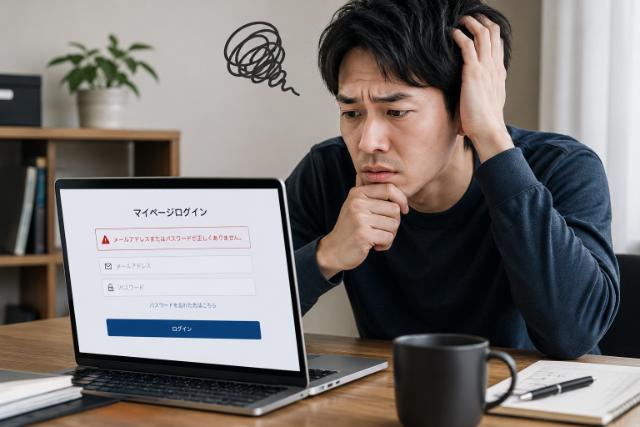
BigBossのマイページにログインできない場合、入力情報やブラウザ環境を確認しましょう。
- メールアドレス・パスワードの入力内容を確認する
- パスワードを忘れた場合は公式のリセット機能で再設定する
- リセットメールが届かない場合は迷惑メールフォルダを確認する
- キャッシュ・Cookieが影響していないか確認する
マイページへのアクセスは、手順を一つずつ確認すると原因を整理しやすくなります。
以下では、確認すべき項目を順番に整理しています。
メールアドレス・パスワードの入力ミスを確認する
マイページにログインできない場合は、メールアドレスまたはパスワードの入力内容を確認してください。
まず、入力内容を一字一句確認しましょう。
- メールアドレスに全角文字・スペースが混入していないか
- パスワードの大文字・小文字が正しく入力されているか
- CapsLockが有効になっていないか
- パスワードマネージャーが古い情報を自動入力していないか
特に確認したいのは、パスワードの大文字・小文字の区別です。
パスワードは登録時と同じ内容を入力する必要があります。
パスワードマネージャーを使っている場合は、一度手動入力に切り替えて試してみてください。
ブラウザのオートフィル機能が古いパスワードを自動入力している場合もあります。
入力欄を一度クリアして手動で入力し直すと確認しやすくなります。
パスワードを忘れた場合のリセット手順
パスワードが思い出せない場合は、ログイン画面にあるパスワード再設定用の案内から手続きできます。
基本的な流れは以下のとおりです。
- BigBossのマイページログイン画面を開く
- パスワード再設定用のリンクをクリックする
- 登録済みのメールアドレスを入力して送信する
- 届いたリセットメール内のリンクをクリックする
- 新しいパスワードを設定して完了
新しいパスワードを設定する際は、大文字・小文字・数字などを組み合わせ、管理しやすい形で保存しておくと再入力時に確認しやすくなります。
パスワードリセットメールが届かないときの対処
リセットメールが届かない場合は、以下の項目を順番に確認してください。
メール環境や登録情報の違いにより、受信まで時間がかかる場合があります。
- 迷惑メール・スパムフォルダに振り分けられていないか
- 登録したメールアドレスと送信先が一致しているか
- メールボックスの容量がいっぱいになっていないか
- ドメイン指定受信の設定でBigBossからのメールがブロックされていないか
まずは迷惑メールフォルダを確認してください。
メールサービスによっては、サービス通知メールが自動的に別フォルダへ振り分けられることがあります。
ドメイン指定受信を設定している場合は、BigBoss公式から案内されている送信元ドメインを受信許可リストに追加してください。
設定方法はご利用のメールサービスの公式ヘルプを参照してください。
上記を確認してもメールが届かない場合は、登録時に別のメールアドレスを使った可能性があります。
思い当たるアドレスで再度試してみてください。
それでも届かない場合は、BigBoss公式サポートへ問い合わせてください。
サポートへの問い合わせ方法は、このページ末尾の「公式サポートへの問い合わせ方法」セクションで確認できます。
アカウントがロックされている場合
ログインを複数回試したあとに認証できない場合、セキュリティ上の理由で一時的に制限がかかることがあります。
ロック状態が疑われる場合は、少し時間を置いてから再試行してください。
解除までの時間や条件は、公式案内またはサポートで確認してください。
時間を置いてもログインできない場合は、BigBoss公式サポートへ連絡しましょう。
ロック解除をサポートに依頼する際は、以下の情報を手元に用意しておくとスムーズです。
- 登録済みのメールアドレス
- 口座番号(分からない場合はその旨を伝える)
- 本人確認書類(提出を求められる場合あり)
なお、身に覚えのないログイン試行がある場合は、パスワードの変更も検討してください。
ブラウザのキャッシュ・Cookieをクリアする
入力情報に問題がないにもかかわらずログインできない場合、ブラウザに保存されたキャッシュやCookieが影響している場合があります。
古いデータが残っていると、ログイン処理がうまく進まないことがあります。
クリア手順はブラウザによって異なりますが、多くのブラウザでは「設定」→「プライバシーとセキュリティ」→「閲覧データの削除」から実行できます。
削除対象として「キャッシュされた画像とファイル」「Cookieとサイトデータ」を選択してください。
クリア後はブラウザを再起動し、改めてログインを試みてください。
別のブラウザやシークレットモードでアクセスすることで、ブラウザ起因の問題かどうかを切り分けることもできます。
マイページのログイン問題は上記の手順で確認できますが、MT4/MT5でのログインは仕組みが異なるため、別途確認が必要です。
MT4/MT5では、マイページとは別のログインIDとパスワードを使用し、接続するサーバーの選択が必要になります。
次のセクションでは、MT4/MT5特有のログインエラーとその対処法を解説します。
MT4/MT5でログインできないときの対処法
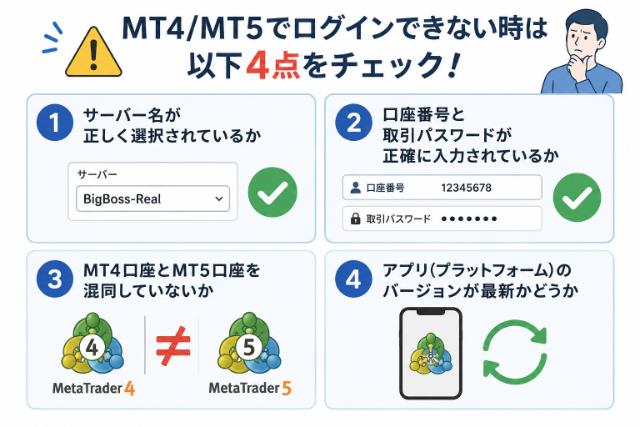
MT4/MT5のログイン失敗は、入力情報・サーバー選択・口座種別の確認から始めると整理しやすくなります。
このH2で確認するポイントは以下の4点です。
- サーバー名が正しく選択されているか
- 口座番号と取引パスワードが正確に入力されているか
- MT4口座とMT5口座を混同していないか
- アプリ(プラットフォーム)のバージョンが最新かどうか
MT4/MT5は、マイページとは別のログイン情報を使用します。
マイページのパスワードではなく、取引口座用のログイン情報を確認してください。
以下では、よくある原因を一つずつ順番に解説します。
サーバー名の選択が間違っている
MT4/MT5のサーバー選択は、ログインできないときに最初に確認したい項目です。
口座に対応したサーバーを選ばないと、正しい口座番号とパスワードを入力しても接続できない場合があります。
BigBossのMT4/MT5では、以下の点を確認してください。
- 口座開設時に届いたメールに記載されているサーバー名と一致しているか
- 本番口座とデモ口座でサーバーが異なることを確認しているか
- サーバーリストに目的のサーバーが表示されない場合は、公式案内に沿って手動入力できるか
MT4/MT5を起動してサーバー選択画面を開き、検索欄に「BigBoss」と入力すると関連サーバーが表示される場合があります。
そこから口座開設メールに記載されたサーバー名と一致するものを選択してください。
サーバー名が似ているものが複数表示されることがあるため、スペルや末尾の表記まで照合しましょう。
リストに表示されない場合は、サーバー選択欄に直接サーバーアドレスを手動入力する方法があります。
入力すべきサーバーアドレスは、口座開設時に届いたメールやBigBoss公式サポートの案内で確認してください。
手動入力が必要になるのは、アプリの初回インストール直後やサーバーリストが更新されていない場合などです。
口座番号と取引パスワードの確認
MT4/MT5へのログインには、口座番号(数字のみ)と取引パスワードが必要です。
マイページのログインパスワードとは別物であるため、混同しないよう注意してください。
確認すべき項目は以下のとおりです。
- 口座開設時に送られてきたメールに記載されている「口座番号」と「取引パスワード」を使用しているか
- マイページへのログインに使うメールアドレス+パスワードをMT4/MT5に入力していないか
- 取引パスワードを変更した場合、変更後のパスワードを使用しているか
取引パスワードには「メインパスワード」と「投資家パスワード(読み取り専用)」の2種類があります。投資家パスワードでログインすると、ポジションの閲覧はできますが発注操作はできません。「ログインはできているのに注文できない」という場合は、投資家パスワードでログインしている可能性があります。
取引パスワードを確認・再設定するには、マイページにログインし、対象口座の詳細画面から操作できる場合があります。
再設定後は、変更後のメインパスワードをMT4/MT5に入力し直してください。
「無効な口座」と表示されるときの原因
「無効な口座」というエラーメッセージが表示される場合、まずサーバー名・口座番号・プラットフォームの種類を確認してください。
主な原因として考えられるのは以下の3点です。
- サーバー名の誤選択により、対象口座として認識されていない
- MT4口座とMT5口座、またはデモ口座と本番口座を混同している
- 口座開設の審査中、休眠状態、または口座状態の確認が必要になっている
サーバー名とパスワードを確認しても「無効な口座」と表示される場合は、マイページへのログインを試して口座情報を確認してください。
マイページにアクセスできる状態であれば、口座のステータスを確認できます。
長期間利用していない口座は、休眠や無効化に関する条件に該当する場合があります。
具体的な条件は、最新の利用規約・FAQ・公式サポートの案内をご確認ください。
口座の再有効化や状態確認が必要な場合は、サポートへの連絡が必要です。
BigBossのサポートへは、公式サイト上で案内されているライブチャットやメールフォームから連絡できます。
ライブチャットは対応時間内であれば相談しやすく、メールフォームは詳細を整理して送信しやすい方法です。
問い合わせの際は、表示されたエラー内容をそのまま伝えると状況を共有しやすくなります。
MT4口座とMT5口座を混同している場合
BigBossではMT4とMT5の両方を提供しており、それぞれ別の口座として管理される場合があります。
MT4用の口座番号をMT5プラットフォームに入力しても、ログインできません。
確認のポイントは以下のとおりです。
- 手元の口座がMT4口座かMT5口座かを、口座開設メールで確認する
- MT4プラットフォームにはMT4口座の情報を、MT5プラットフォームにはMT5口座の情報を入力する
- 両方の口座を持っている場合は、それぞれの口座番号が異なることを確認する
MT4とMT5は見た目が似ているため、誤ったプラットフォームを起動したまま気づかないケースがあります。
起動したソフトウェアのタイトルバーや設定画面でMT4かMT5かを確認し、口座の種類と一致しているかを確かめてください。
MT4/MT5のバージョンが古い場合のアップデート
プラットフォームのバージョンが古いと、サーバーとの通信に支障が出る場合があります。
しばらくアップデートしていない場合は、最新版を確認してみましょう。
アップデートの手順は以下のとおりです。
- MT4/MT5を起動し、更新案内が表示されていないか確認する
- アップデートが適用されない場合は、公式案内に沿って最新版を再インストールする
- 再インストール後は、サーバー名・口座番号・パスワードを再入力する
アップデート後も同じエラーが続く場合は、セキュリティソフトやファイアウォールの設定が通信に影響していないかも確認してみてください。
上記の手順を確認しても解決しない場合は、BigBoss公式サポートへ問い合わせることをおすすめします。
その際は、エラーメッセージの内容・使用しているプラットフォーム(MT4/MT5)・口座番号・試した対処法をあらかじめまとめておくと、サポートに状況を伝えやすくなります。
MT4/MT5の確認が終わったら、次のセクションでスマホアプリ特有のログイントラブルとその対処法を確認してみてください。
スマホアプリでBigBoss MT4/MT5にログインできないときの対処法
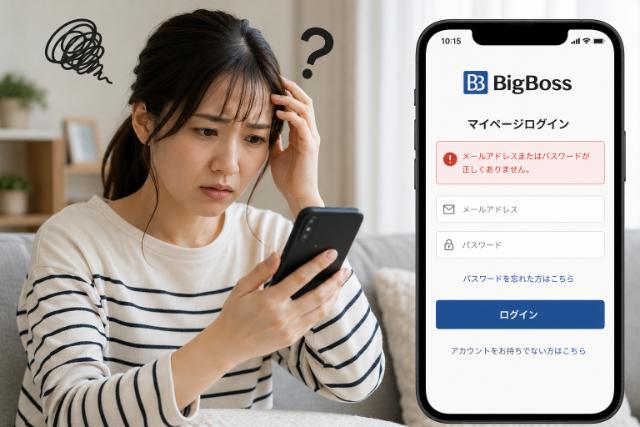
スマホアプリからのログイン失敗は、PC版とは異なる原因が関係する場合があります。
- サーバー選択が一致していない
- アプリのキャッシュ・データが影響している
- デモ口座と本番口座のサーバーを混同している
- アプリのバージョンが古い
スマホアプリは設定項目がPC版より少ない分、サーバー名や口座種別の確認が大切です。
何度もパスワードを入力し直す前に、まずサーバー設定と口座種別を確認することをおすすめします。
アプリのサーバー設定を確認する
アプリでログインできない場合は、サーバーの選択内容を確認してください。
ログインID・パスワードが正しくても、サーバーが違うと認証できない場合があります。
アプリでのサーバー設定確認は、以下の流れで行います。
- MT4/MT5アプリを起動し、ログイン画面の「サーバー」欄をタップする
- 検索欄に「BigBoss」と入力し、候補を表示させる
- 口座開設時のメールに記載されているサーバー名と一致しているかを確認する
BigBossのサーバー名は、口座種別によって異なる場合があります。
表示されたリストの中から、口座開設メールに記載されているサーバー名と一致するものを選択してください。
また、アプリが古いバージョンのままだとサーバー一覧が正しく取得できない場合があります。
App StoreまたはGoogle Playで最新バージョンへのアップデートが提供されていないかを確認しておきましょう。
パスワードを忘れてしまった場合は、マイページのログインページにある再設定案内から手続きを行ってください。
登録済みのメールアドレス宛にリセット用のリンクが届きます。
リセット後は、変更後のパスワードをアプリのログイン画面に入力し直してください。
アプリを再インストールして解決するケース
アプリのキャッシュや設定データが影響して、正しい情報を入力してもログインが通らない場合があります。
以前は使えていたのにログインできなくなった場合は、再インストールで改善する可能性があります。
手順は以下のとおりです。
- 端末からMT4またはMT5アプリをアンインストールする
- App StoreまたはGoogle Playから最新版を新規インストールする
- サーバー名・ログインID・パスワードを再入力してログインを試みる
再インストールによって、アプリ内に保存された設定がリセットされる場合があります。
デモ口座と本番口座でログイン先が異なる点に注意
デモ口座と本番口座は、使用するサーバーが別々に設定されている場合があります。
どちらの口座かを確認せずにログインしようとすると、正しいIDとパスワードでもエラーになる場合があります。
- 本番口座のIDでデモ用サーバーに接続しようとしていないか
- デモ口座のIDで本番用サーバーに接続しようとしていないか
- 口座開設メールが複数届いている場合、どのメールがどの口座に対応するかを整理できているか
デモ口座と本番口座を両方持っている場合、それぞれに異なるログインIDが発行される場合があります。
アプリ上で複数の口座を管理する際は、「アカウントを追加」機能を使い、サーバーと口座IDをセットで登録しておくと確認しやすくなります。
上記の対処をすべて試しても解決しない場合は、口座状態の確認が必要な場合があります。
アプリ操作だけでは確認できない内容もあるため、BigBoss公式サイトのサポートページから問い合わせてください。
サポートへの連絡時は、使用しているOS・アプリバージョン・表示されているエラーメッセージのスクリーンショットを添えると、状況を伝えやすくなります。
マイページとMT4/MT5のログイン情報の違いと注意点
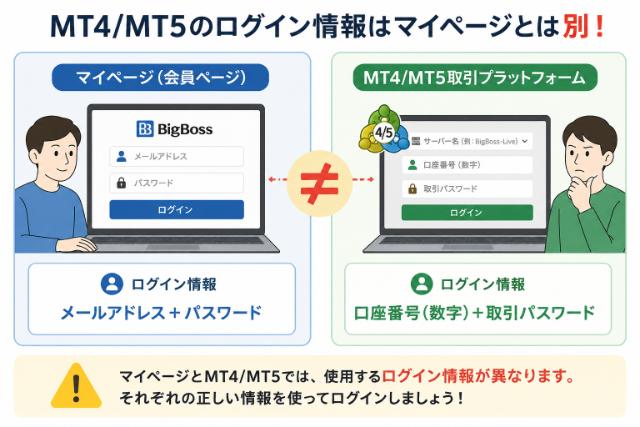
BigBossでは、マイページとMT4/MT5のログイン情報は別々です。
ログイン先に応じて、入力する情報を分けて確認しましょう。
- マイページのログイン:メールアドレス+パスワード
- MT4/MT5のログイン:口座番号(数字)+取引パスワード
- 取引パスワードには「メインパスワード」と「投資家パスワード」の2種類がある
- 口座開設直後に届くメールに、それぞれの情報が記載されている場合がある
どちらか一方の情報でもう一方にログインしようとすると、認証できない場合があります。
ログインできない場合は、まずこの混同が起きていないかを確認してください。
マイページのログイン情報
マイページへのログインには、口座開設時に登録したメールアドレスと自分で設定したパスワードを使います。
MT4/MT5の口座番号や取引パスワードは使用しません。
ログインURLはBigBoss公式サイトのマイページ入口から入るのが基本です。
最新のログインURLは、公式サイトおよび公式サポートの案内をご確認ください。
古いブックマークからアクセスしている場合は、ログインに失敗する原因になることがあります。
パスワードを忘れた場合は、マイページのログイン画面にある再設定用の案内から手続きできます。
操作の流れは以下のとおりです。
- ログイン画面のパスワード再設定用リンクをクリックする
- 登録済みのメールアドレスを入力して送信する
- 届いたメール内の再設定用URLをクリックする
- 新しいパスワードを入力して設定を完了する
登録メールアドレス自体を覚えていることが前提になります。
開設時のメールが見当たらない場合は、BigBoss公式サポートへ本人確認情報を添えて問い合わせると確認しやすくなります。
MT4/MT5のログイン情報
MT4/MT5へのログインには、口座番号(数字のみで構成されるID)と取引パスワードを使います。
メールアドレスは入力しません。
取引パスワードには以下の2種類があります。
- メインパスワード:売買操作を含む機能を使えるパスワード
- 投資家パスワード:口座の閲覧のみ可能で、売買操作はできないパスワード
MT4/MT5にログインできても「注文できない」という場合、投資家パスワードでログインしている可能性があります。
この場合は一度ログアウトし、メインパスワードを入力し直してください。
売買を行う場合はメインパスワードを使います。
また、MT4/MT5のログイン画面には「サーバー選択」の項目もあります。
口座に紐づいたサーバーを選択しないとログインできない場合があります。
サーバー名は口座開設時に届いたメールに記載されている場合があります。
MT4/MT5のサーバー選択画面で該当するサーバー名を選び、口座番号とパスワードを入力してください。
よくある混同パターンと対処のポイント
実際に起こりやすい混同のパターンは以下の3つです。
- MT4/MT5のログイン欄にメールアドレスを入力してしまう
- マイページのパスワードをMT4/MT5の取引パスワード欄に入力してしまう
- 複数口座を持っている場合に、別の口座の番号やパスワードを入力してしまう
対処の基本は、口座開設時に届いたメールやマイページの口座情報を確認することです。
BigBossから届く口座開設完了メールには、マイページ用の情報とMT4/MT5用の情報が別々に記載されている場合があります。
このメールを手元に置いた状態で、どちらの情報をどちらの画面に入力するかを確認しましょう。
複数口座を保有している場合は、口座ごとに届いたメールを照合して、使用する口座の番号と一致しているかを確認してください。
開設メールを削除してしまった場合や見当たらない場合は、BigBoss公式サポートへ本人確認情報を添えて問い合わせると、口座番号やサーバー名などの情報を確認できる場合があります。
それでもログインできない場合は、問い合わせ時にどの画面でどのような情報を入力したかを具体的に伝えると、サポート側も状況を把握しやすくなります。
自分で解決できないときはBigBossサポートへ問い合わせる

ここまでの対処法を試しても解決しない場合は、BigBoss公式サポートへの問い合わせを検討してください。
- メンテナンス・障害情報を確認する
- 公式サポートへの連絡方法を確認する
- 問い合わせ前に必要情報を整理する
自力で解決できない原因は、アカウントの状態・セキュリティ設定・サーバー側の問題に関係している場合があります。
口座状態の確認が必要な場合は、サポートへ連絡することで状況を確認できます。
必要な情報を整理してから問い合わせると、内容を伝えやすくなります。
BigBoss側のメンテナンス・障害情報を先に確認する
問い合わせをする前に、BigBoss側でメンテナンスや障害が発生していないかを確認してください。
サーバー側の問題であれば、メンテナンス終了後に改善する場合があります。
確認すべき場所は以下のとおりです。
- BigBoss公式サイトの「お知らせ・ニュース」欄
- 公式SNSアカウント(X(旧Twitter)など)
- 取引プラットフォームやサポートページ内の告知
メンテナンス中は、マイページ・MT4/MT5・アプリのログインに影響する場合があります。
システム更新や一時的なアクセス集中により、ログインしづらくなることもあります。
公式サポートへの連絡方法
BigBossのサポートは、公式サイトで案内されている方法から連絡できます。
状況や使いやすさに応じて選んでください。
公式サポートページへは、BigBoss公式サイトのトップメニューまたはフッターにある「サポート」もしくは「お問い合わせ」から辿るのが基本です。
主な連絡手段は以下のとおりです。
- ライブチャット:対応時間内であれば公式サイト上から相談できます。対応時間はチャットウィンドウ内の表示をご確認ください
- メールフォーム:公式サイトのサポートページから送信できます。スクリーンショットを添付できる場合があります
- 公式LINE・SNS:サポート対応の可否は変更される場合があるため、公式サイトの最新情報を確認してください
ライブチャットは対応時間内であれば、画面を見ながら相談しやすい方法です。
メールフォームは記録が残るため、状況を詳細に伝えたい場合やエラー画面を添付したい場合に向いています。
日本語対応の可否や対応時間は、公式サイトの最新案内をご確認ください。
問い合わせ時に準備しておく情報
サポートへの連絡前に情報を整理しておくと、状況を伝えやすくなります。
準備しておくと有効な情報は以下のとおりです。
- 登録メールアドレスおよびログインID(口座番号)
- 発生しているエラーの内容(エラーメッセージの文言・番号)
- エラーが発生した日時と操作の流れ
- 使用しているデバイス・OS・アプリのバージョン
- エラー画面や状況がわかるスクリーンショット
「ログインできない」という説明だけでは、状況を特定しにくい場合があります。
画面に表示されているメッセージをそのまま伝えるか、スクリーンショットを添付すると、状況を共有しやすくなります。
パスワードリセットや2段階認証の変更など、直前に行った操作があればあわせて伝えてください。
口座状態の確認を希望する場合は、その旨を明記して問い合わせましょう。
BigBossにログインできないときに確認したいこと
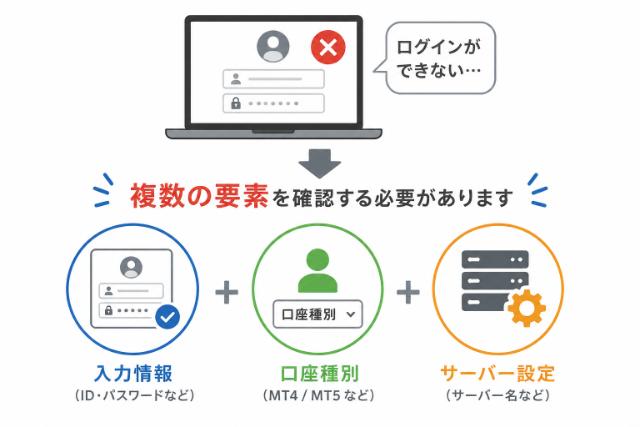
ログインに関するトラブルは、入力情報・口座種別・サーバー設定など、複数の要素を確認する必要があります。
口座の種類やパスワードの仕組みを理解しておくと、原因を整理しやすくなります。
このセクションでは、よくある疑問をもとに確認ポイントをまとめています。
一つずつ確認して、該当する項目から対応していきましょう。
BigBossのマイページとMT4/MT5のログイン情報は同じですか?
マイページへのログインにはメールアドレスとパスワードを使用しますが、MT4/MT5へのログインには口座番号と取引パスワードが必要です。
この2つは異なる情報であるため、どちらの画面でログインしようとしているかを最初に確認してください。
ログインできないときは、この情報の混同が起きていないかを確認しましょう。
MT4/MT5の口座番号と取引パスワードは、口座開設完了後にBigBossから届くメールに記載されている場合があります。
BigBossのMT4で「無効な口座」と表示されるのはなぜですか?
MT4で「無効な口座」と表示される場合、まずサーバー名の選択を確認しましょう。
口座開設時に割り当てられたサーバーと異なるものを選択すると、正しい口座番号を入力していてもこのエラーが表示される場合があります。
次に、口座番号そのものの誤入力がないかも確認してください。
数字の打ち間違いや、メールに記載された番号との相違が原因になるケースもあります。
パスワードリセットのメールが届かない場合はどうすればいいですか?
パスワードリセットのメールが届かない場合は、まず迷惑メールフォルダを確認してください。
自動的に振り分けられている場合があるため、見落としがないか確認しましょう。
次に、BigBossに登録したメールアドレスが正しいかどうかも改めて確認してください。
複数のメールアドレスをお持ちの場合は、別のアドレスで登録している可能性もあります。
それでもメールが届かない場合は、BigBossのサポートに問い合わせてください。
サポートへ連絡する際は、登録情報を手元に用意しておくと状況を伝えやすくなります。
口座の状態は自分で確認できますか?
マイページにログインできる状態であれば、口座ステータスや口座情報の項目を確認してください。
ステータスに確認事項や制限に関する表示がある場合は、サポート案内に従って対応しましょう。
その場合はサポートへの問い合わせで状況を確認してください。
デモ口座と本番口座ではログイン先が違いますか?
BigBossでは、デモ口座と本番(リアル)口座で使用するサーバー名が異なる場合があります。
MT4・MT5にログインする際、誤ったサーバーを選択すると「無効な口座」などのエラーが表示されることがあります。
正しいサーバー名は、口座開設時にBigBossから届いた登録メールに記載されている場合があります。
サーバー名を確認したうえで、MT4・MT5のサーバー選択画面で該当するサーバーを選び直すことで、ログインできる場合があります。
海外FXは高いレバレッジによって大きな利益を狙える一方、相場が逆行すれば損失も急速に拡大します。掲載業者の多くは日本の金融庁の登録を受けていません。必ずリスクと税制を理解し、余裕資金の範囲で、ご自身の判断と責任において取引してください。

当メディアの監修・編集を担当しています。